

PicoBT es un comprobador profesional para equipos de minería, destinado a técnicos en reparación electrónica e ingenieros. Permite diagnosticar y reparar más de 120 modelos de placas de hash de equipos de minería ASIC y 20 modelos de fuentes de alimentación inteligentes, fabricados por empresas como Whatsminer, Antminer, Aixin, Cheetah y Dragon.
En comparación con los métodos tradicionales de reparación, el comprobador PicoBT —gracias a sus características únicas— permite reducir el tiempo de diagnóstico al menos 10 veces y aumentar la precisión del diagnóstico 4 veces al localizar fallos en componentes específicos, concretamente en placas de hash y fuentes de alimentación inteligentes.
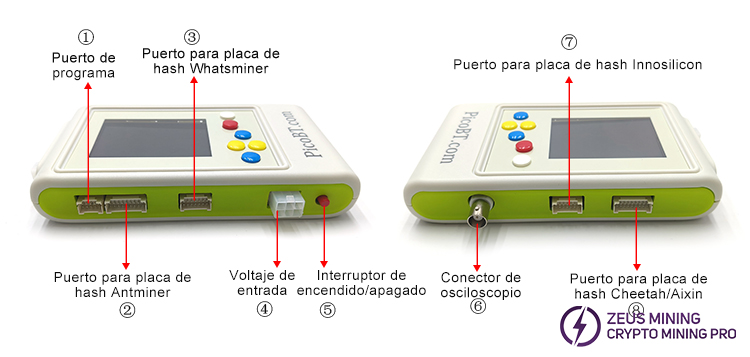
① Puerto de programación: Se utiliza para actualizar los archivos de prueba de PicoBT.
② Puerto para placas de hash Antminer: Permite conectar placas de hash de equipos Antminer; se utiliza para copiar, flashear y guardar archivos EEPROM. Para realizar la conexión a este puerto, utilice un cable de datos de 18 pines. Los modelos compatibles son los siguientes:
L9, S21+, S21+ Hydro, S21 Hydro, S21PRO, S21XP, S21 Imm, S21, T21, KS5PRO, KS5, KS3, S19K Pro, S19pro, S19j, S19J pro, S19A, S19A pro, S19_88, T19Hydro, S19Hydro, S19pro Hydro, S19J PRO No Pic, S19XP, S19XP Hydro, S19AL, S19+, S19i, S19PRO+ Hydro, S19PRO+, S19J PRO+, T19, S19, KA3, L7, D7, K7, series T17 y S17, serie S9, etc.
③ Puerto de la placa de hash Whatsminer: Conecte la placa de hash Whatsminer; se utiliza para copiar, flashear y guardar los archivos EEPROM de los equipos Whatsminer. Utilice un cable de datos de 14 pines para realizar la conexión a este puerto. Los modelos compatibles son los siguientes:
M66, M66s, M66s++, M66++, M63s++, M63S+, M63S, M63, M61, M60, M60S, M56, M56s, M56s++, M53S++, M53++, M53, M50, M50s, M50++, M50s++, M36, M36s, M36s++, M36++, M33, M33s, M33s++, M33++, M32, M32s, M31s, M31s+, M30s, M30s+, M30s++, M21, M21s, M20, M20s, M3V1, M3V2, etc.
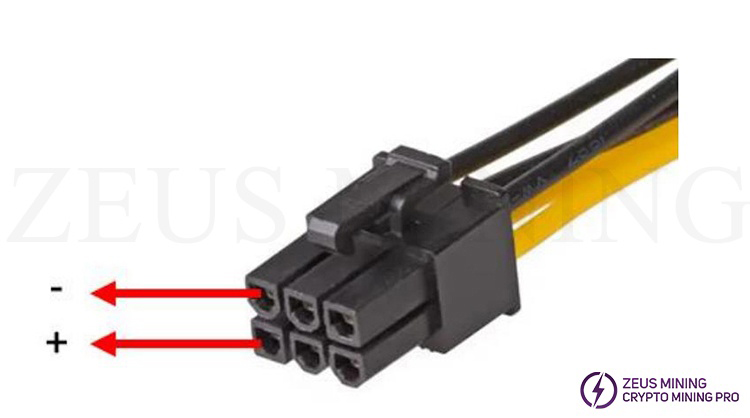
④ Voltaje de entrada: Para encender el probador, conecte un cable estándar «ATX de 6 pines macho» a este puerto. Admite un voltaje de 12 V. Al insertar el cable, asegúrese de que la polaridad (+ y -) sea la correcta.
⑤ Interruptor de encendido/apagado: Se utiliza para encender y apagar el probador.
⑥ Conector de osciloscopio: Se utiliza para conectar una sonda de osciloscopio, que cortocircuita las señales RO/RI/TX del chip ASIC en la placa hash Antminer y la señal TXD del chip ASIC en la placa hash Whatsminer para determinar el estado del chip.
⑦ Puerto para placas de hash Innosilicon: Permite conectar placas de hash de la marca Innosilicon. Utilice un cable de datos de 14 pines para realizar la conexión a este puerto. Los modelos compatibles son los siguientes:
T1, T2, T3, T3+, S3, S3+, T3H, A4, A4+, A6, A6+, serie T2T, L1, L2, L2HU, L2HF, L2HL, L2HS, T1H; ⑧ Puerto para hash boards Cheetah y Aixin: Conecte las hash boards Cheetah o Aixin; utilice un cable de datos de 18 pines para realizar la conexión a este puerto. Los modelos compatibles son: A1, Q3, F1, S5, T1.
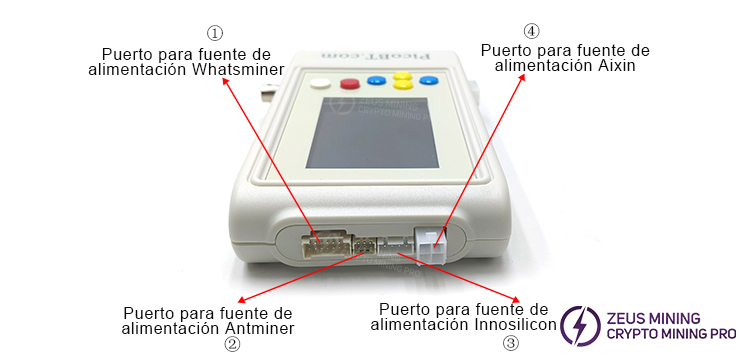
① Puerto para fuentes de alimentación (PSU) Whatsminer: Modelos compatibles: P20, P21, P21E, P21D, P221, P221C, P222C, P221B, P222B
② Puerto para fuentes de alimentación (PSU) Antminer: Modelos compatibles: APW8, APW9, APW9+, APW12
③ Puerto para fuentes de alimentación (PSU) Aixin: Modelos compatibles: TT240015P (A1), HQ2500-A02 (Q3)
④ Puerto para fuentes de alimentación (PSU) Innosilicon: Modelos compatibles: G1138(T2), G1240(T2Tz), G1266(T2Th), G1286(T2Th+), G1306(T3+), QB2412-B(T2Tz), QB2412-C(T2Th)
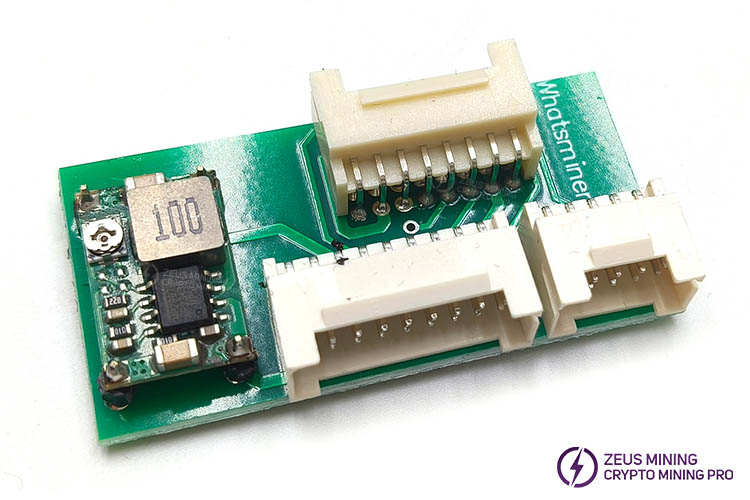
Esta placa adaptadora se utiliza para conectar y probar las hash boards de los equipos de minería Whatsminer Hydro:
Esta es la interfaz principal de la versión más reciente de PicoBT:
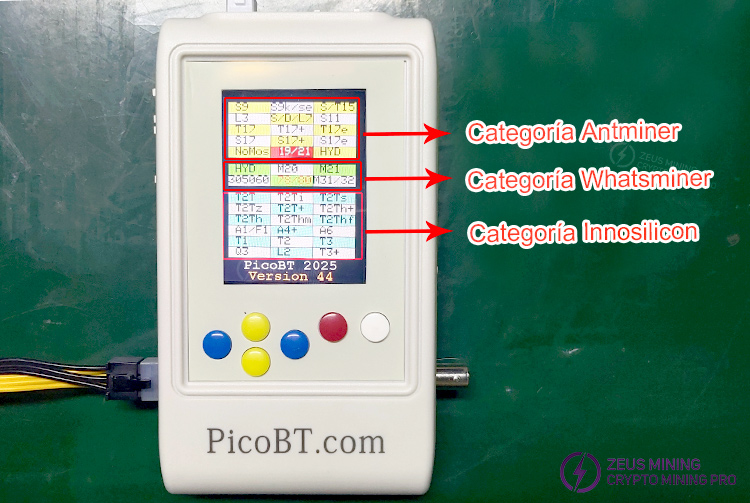
Al acceder a la página, verá tres tipos de hash boards: Antminer, Whatsminer e Innosilicon. Utilice los botones verde y amarillo del probador para seleccionar el tipo y el modelo de hash board que desea probar.
(1) ¿Cómo probar una hash board Antminer utilizando el probador PicoBT? Usaremos la placa de hash S19k Pro como ejemplo:
Para probar la placa de hash Antminer, la conexión debe realizarse como se muestra en la imagen a continuación:
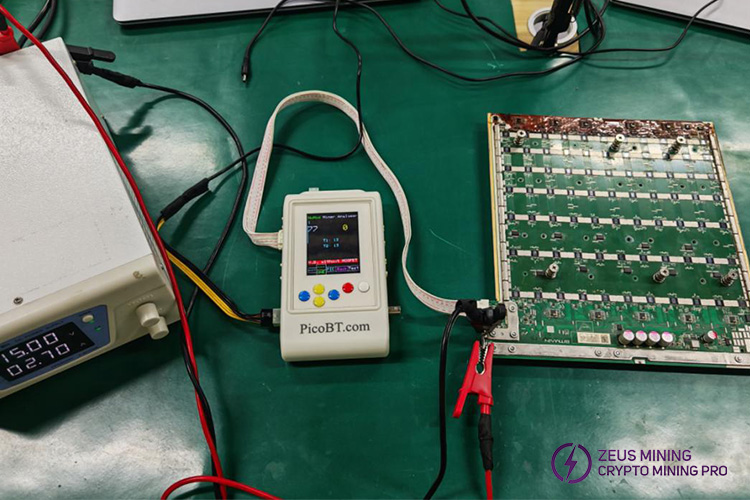
Este es un diagrama esquemático de los resultados de la prueba:
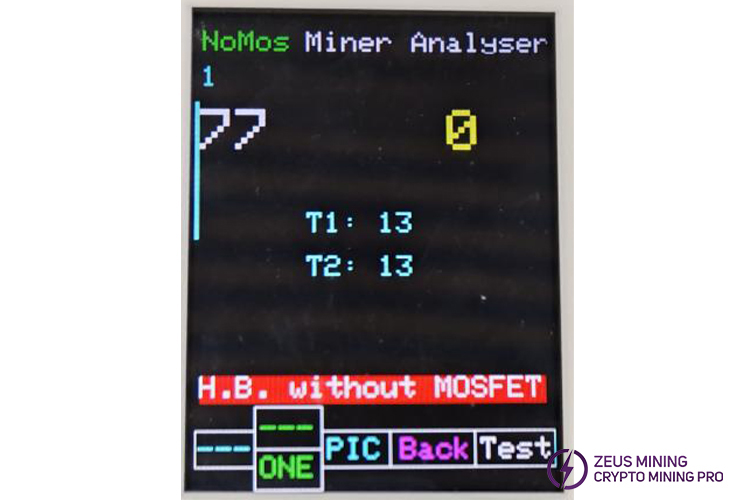
1: Indica cuántas veces se probó la placa de hash.
77: Indica la cantidad de chips ASIC en buen estado.
0: Indica la cantidad de chips en buen estado detectados desde el último ASIC hasta cualquier chip conectado mediante los puntos de prueba de la sondadel osciloscopio (señales RI/RO/RX).
Nota: El terminal positivo de la sonda del osciloscopio debe conectarse a la señal RI/RO/RX de cualquier chip, y el terminal negativo del osciloscopio debe conectarse al terminal negativo de dicho chip.
T1: Indica el resultado de la prueba del chip sensor de temperatura de la entrada de aire.
T2: Indica el resultado de la prueba del chip sensor de temperatura de la salida de aire.
ONE: Es el selector del modo de prueba de la placa de hash. «ONE» significa realizar una sola prueba; al presionar este botón, aparecerá «999», lo que indica que se realizarán pruebas automáticas de forma repetida.
PIC: Se recomienda no seleccionar esta opción, ya que viene configurada de fábrica.
BACK: Permite volver atrás.
TEST: Inicia la prueba.
(2) ¿Cómo probar la placa de hash de un Whatsminer utilizando el probador PicoBT? Tomaremos como ejemplo la placa de hash del M32:
Para probar la placa de hash del Whatsminer, la configuración debe realizarse como se muestra en la imagen a continuación:
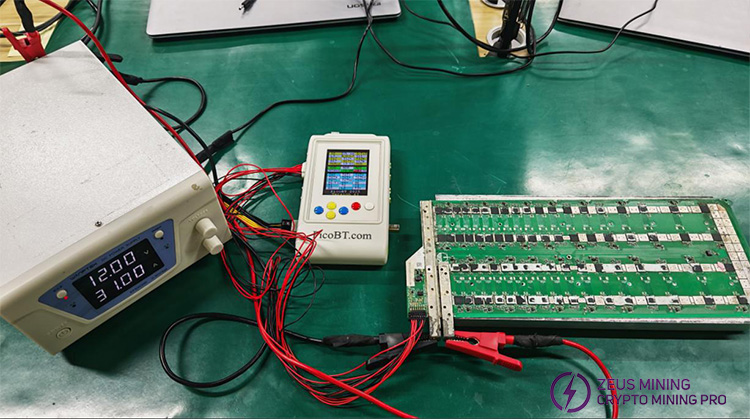
Este es un diagrama esquemático de los resultados de la prueba:
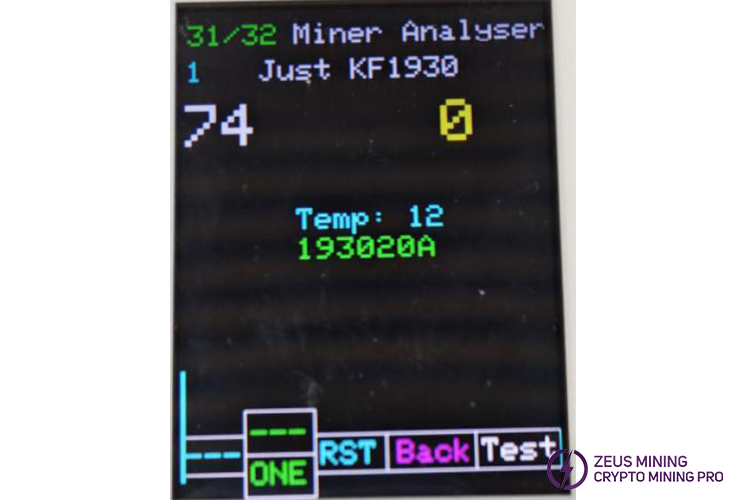
1: Representa el número de pruebas de la placa hash.
74: Representa el número de chips ASIC en buen estado.
0: Representa el número de chips en buen estado detectados desde el último ASIC hasta cualquier chip conectado mediante el punto de prueba de la señal TXD de la sonda del osciloscopio.
Nota: El terminal positivo de la sonda del osciloscopio debe conectarse a la señal TXD de cualquier chip, y el terminal negativo del osciloscopio debe conectarse al terminal negativo de dicho chip.
TEMP: Representa el resultado de la prueba del chip sensor de temperatura.
193020A: Representa el modelo del chip ASIC.
ONE: Es el selector del modo de prueba de la placa de hash. «ONE» indica que se realizará una sola prueba; al presionar este botón, aparecerá «999», lo que significa que se realizarán pruebas automáticas repetidas.
RST: Es el botón para alternar el voltaje de la señal RST. Permite cambiar entre 0 V y 1,8 V para verificar el estado de la señal RST.
BACK: Permite volver atrás.
TEST: Inicia la prueba.
El PicoBT permite probar el voltaje de salida de una fuente de alimentación sin necesidad de utilizar un ordenador.
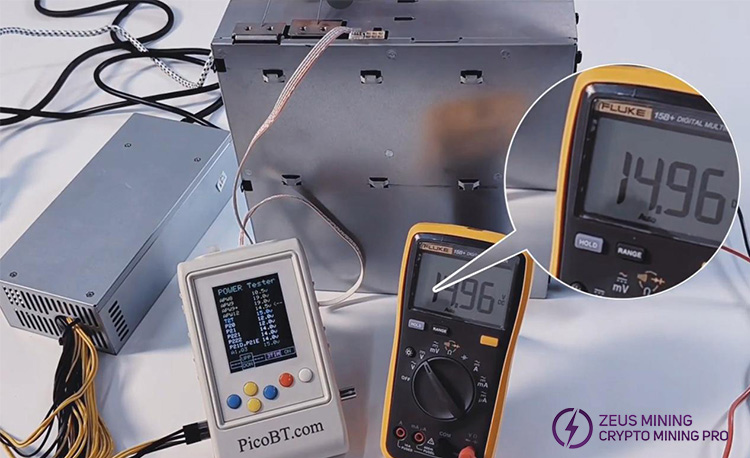
Conexión de cables durante la prueba de una APW12:
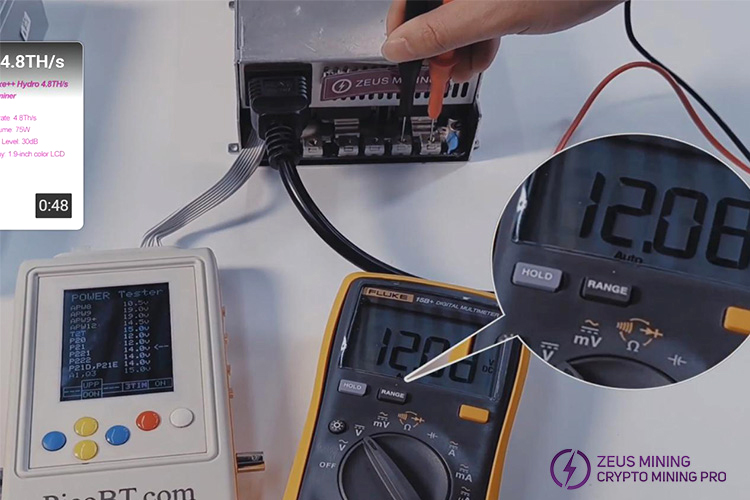
Conexión de cables durante la prueba de una P221:
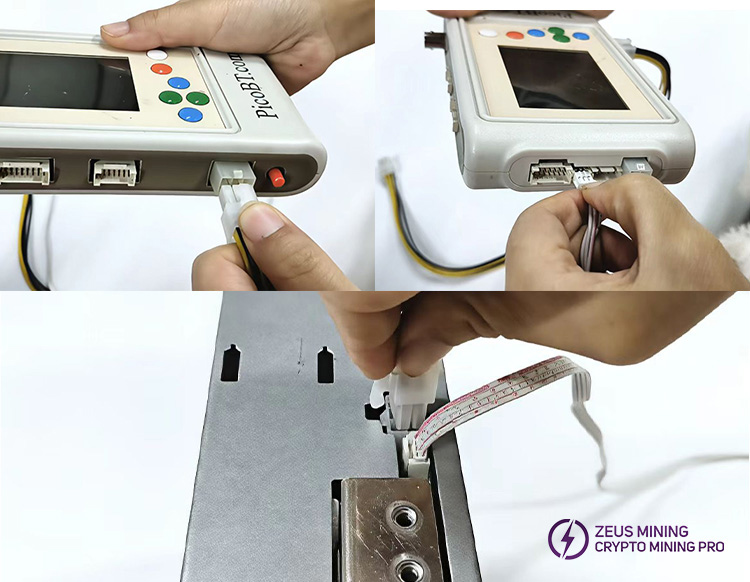
1. Conexión de todos los cables
1) Conecte el cable de alimentación de 6 pines (6P) al PicoBT.
2) Conecte el cable de regulación de 4 pines (4P) al PicoBT.
3) Conecte el cable de alimentación de 6 pines (6P) y el cable de regulación de voltaje de 4 pines (4P) a la unidad APW12.
4) Conecte el cable de alimentación de 220 V a la APW12 para suministrarle energía.
2. Acceso al modo de prueba de fuentes de alimentación en el PicoBT
1) Mantenga presionado el botón blanco y, a continuación, accione el interruptor situado en el lado izquierdo del PicoBT.
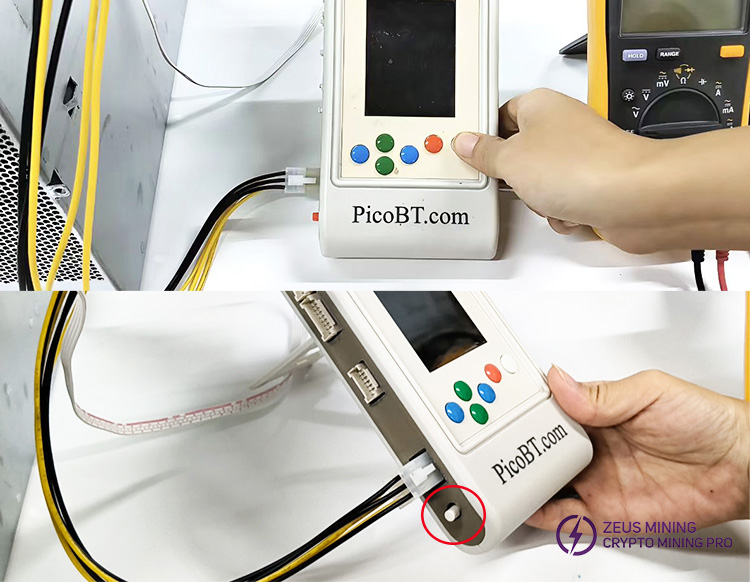
Aparecerá una pantalla como la siguiente:
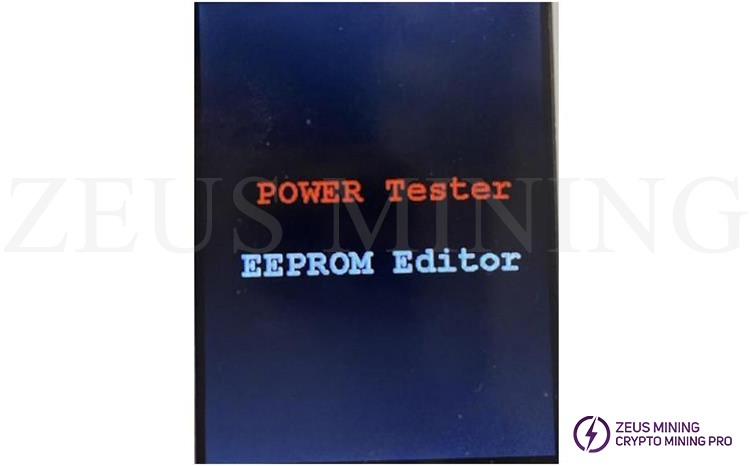
3. Selección del modelo de fuente de alimentación
1) Presione el botón naranja para ver todos los modelos de fuentes de alimentación que el PicoBT puede probar.
2) Seleccione «APW12» utilizando el botón verde y, luego, presione el botón blanco para iniciar la prueba.
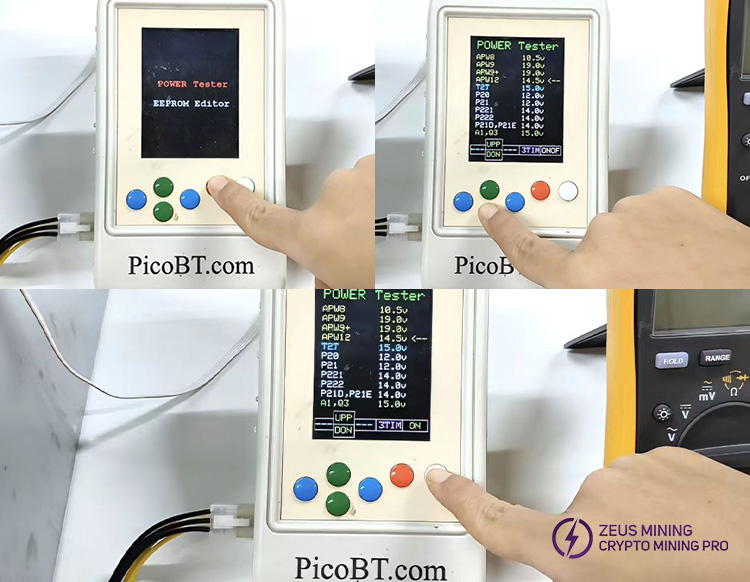
4. Realizar la prueba
1) Ajuste el multímetro en el rango de voltaje de CC (corriente continua) y presione el botón blanco en el PicoBT para iniciar la prueba.
2) Conecte los cables positivo y negativo del multímetro a los terminales positivo y negativo de la fuente de alimentación, respectivamente. La lectura del multímetro debería ser de aproximadamente 15 V.
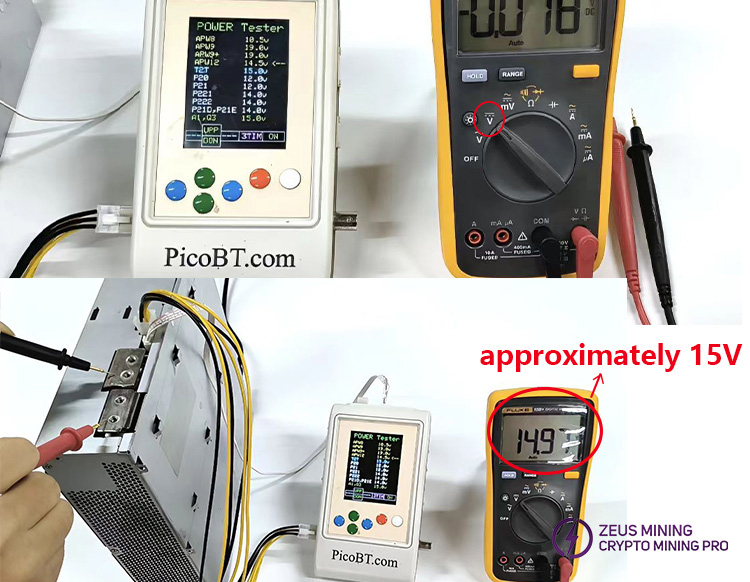
Nota: Es posible habilitar todas las fuentes de alimentación (PSU) de Innosilicon seleccionando la opción "T2T15.0v".
Permite copiar, grabar (flashear) y guardar el contenido de la EEPROM para equipos Whatsminer y Antminer; es posible almacenar de forma permanente hasta 4 conjuntos de datos de EEPROM en el dispositivo de prueba PicoBT.
A continuación, se muestra un diagrama de las conexiones de los cables:
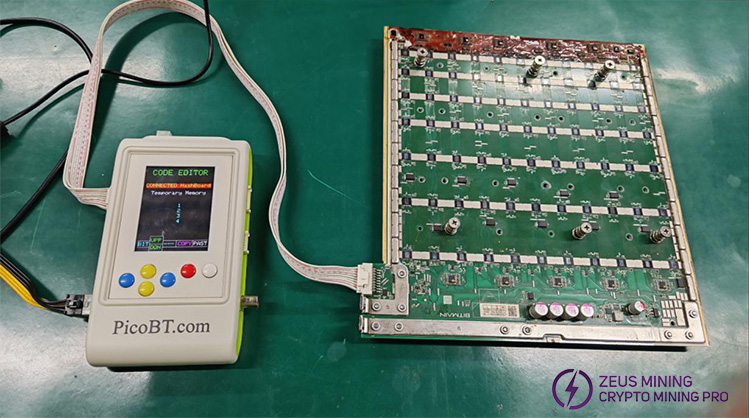
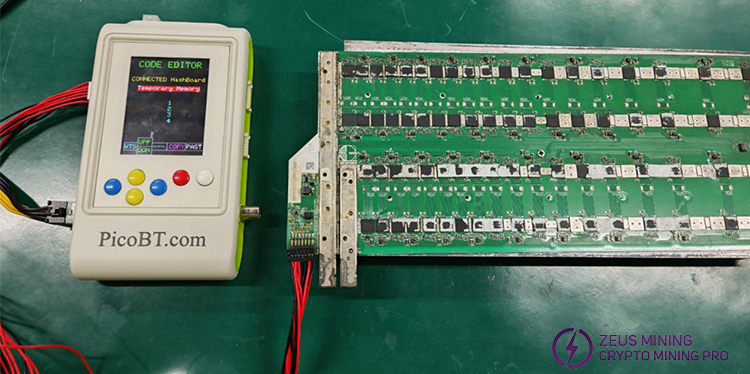
Para acceder al editor de EEPROM, conecte el cable de voltaje de entrada al dispositivo de prueba (el interruptor de encendido/apagado debe estar en posición de apagado). Mantenga presionado el botón blanco durante 2 segundos para encender el dispositivo. Aparecerá una nueva pantalla, tal como se muestra a continuación:

Ahora, presione el botón blanco para entrar al editor de EEPROM. Se mostrará la siguiente pantalla del editor:
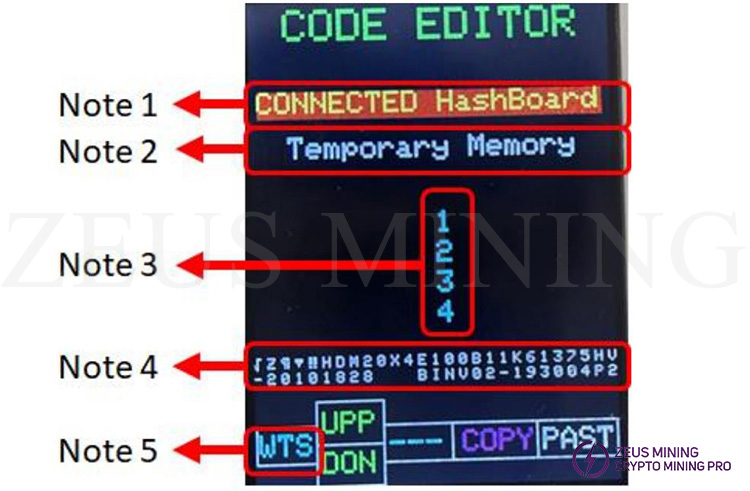
Nota 1: Si se selecciona una placa de hash conectada, es posible copiar datos o programarlos en dicha placa.
Nota 2: Cualquier dato copiado desde una placa de hash, o los datos almacenados en las 4 memorias permanentes, se guardarán temporalmente en la memoria temporal.
Nota 3: El dispositivo cuenta con 4 memorias permanentes donde es posible almacenar datos de EEPROM.
Nota 4: Aquí aparecerán los datos que se hayan copiado desde cualquier opción.
Nota 5: Utilice el botón azul para seleccionar entre las opciones WTS o BIT. Elija WTS si la placa de hash es de tipo "Whatsminer", o BIT si es de tipo "Antminer".
Puede seleccionar una memoria presionando el botón verde; utilice el botón rojo para copiar el contenido de la memoria seleccionada y el botón blanco para pegar dicho contenido.
Siga los pasos a continuación para activar correctamente el dispositivo de prueba PicoBT:
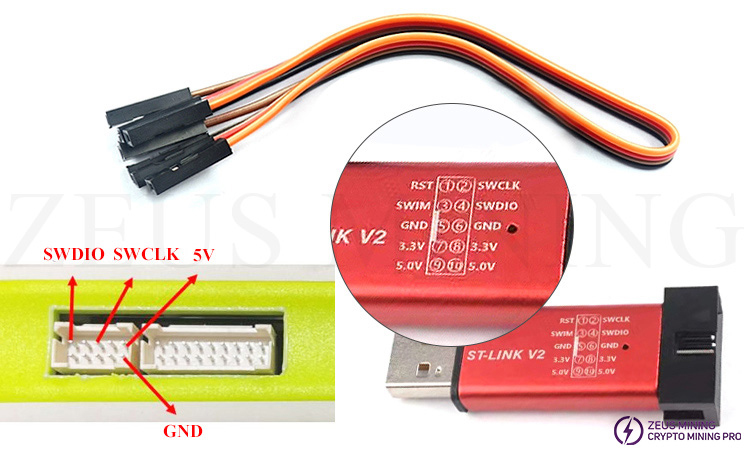
1. Inserte un extremo del cable tipo DuPont en los pines «② SWCLK», «④ SWDIO», «⑤ o ⑥ GND» y «⑨ o ⑩ 5.0V» del programador.
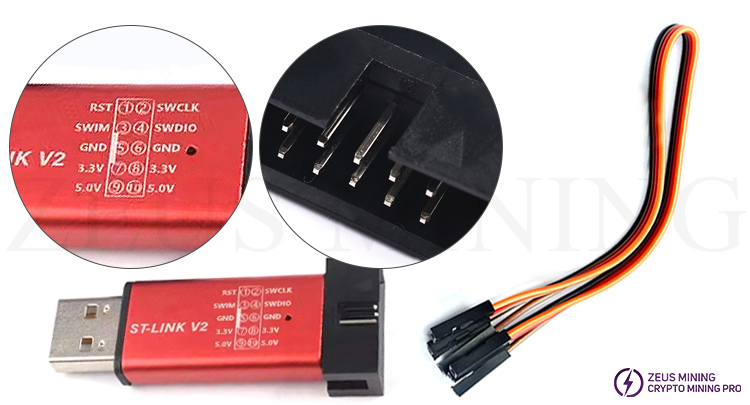
2. Conecte el programador ST-LINK V2 al ordenador y, a continuación, conecte el otro extremo del cable tipo DuPont a los pines SWDIO, SWCLK, GND y 5V del dispositivo de prueba.
3. Descargue el software «STM32 ST-LINK Utility» e instálelo en el ordenador.
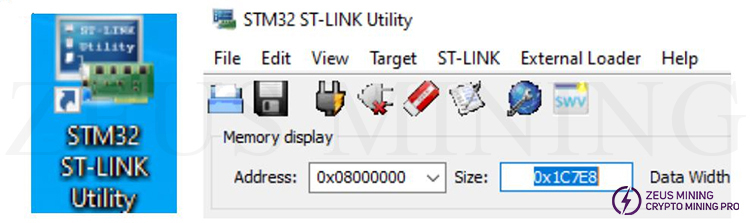
4. Haga clic en el icono  en el software «STM32 ST-LINK Utility» para iniciar la conexión con el dispositivo de prueba.
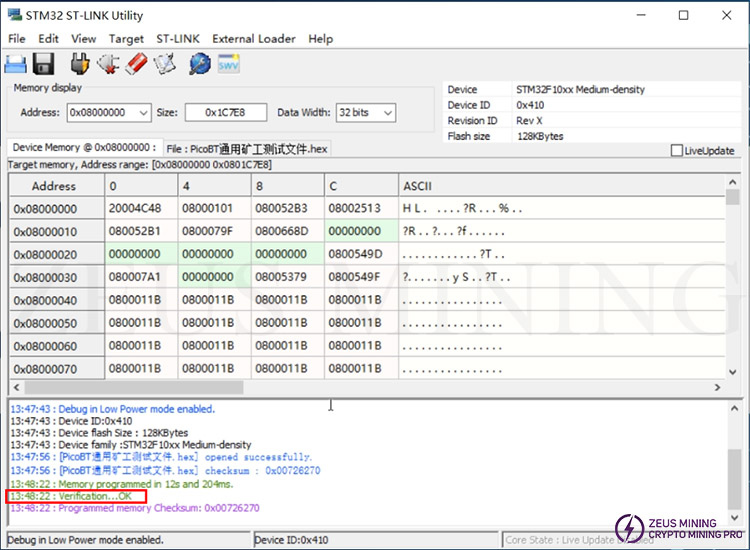
5. Haga clic en el icono  para comenzar a cargar el nuevo firmware (en formato Hex).
6. Haga clic en el icono  para iniciar la programación. Cuando aparezca «OK» en la interfaz del software «STM32 ST-LINK Utility», significa que el dispositivo de prueba se ha activado correctamente. En ese momento, el dispositivo de prueba también se reiniciará.
 China continental Hong Kong
  Horas de trabajo: (GMT+8) 08:30-20:00 Mon to Sat
  Teléfono de la empresa: +86-023-72227777